Proses Perencanaan Menu & Produksi

Overview Proses

Proses perencanaan menu dan produksi adalah tahap awal dalam operasional harian MBG. Pada tahap ini, dapur menentukan menu yang akan diproduksi, memastikan bahwa setiap dapur memiliki rencana yang jelas, serta meninjau menu-menu yang sudah pernah dijalankan sebelumnya.

MBG Monitoring menyediakan tiga fitur utama untuk mendukung proses ini:

  • Menu Hari Ini
  • Smart Plan (Kalender Menu)
  • Template Menu & Kategori Menu

Ketiganya saling terhubung dan digunakan oleh tim dapur serta perencana operasional.

Menggunakan Menu Hari Ini

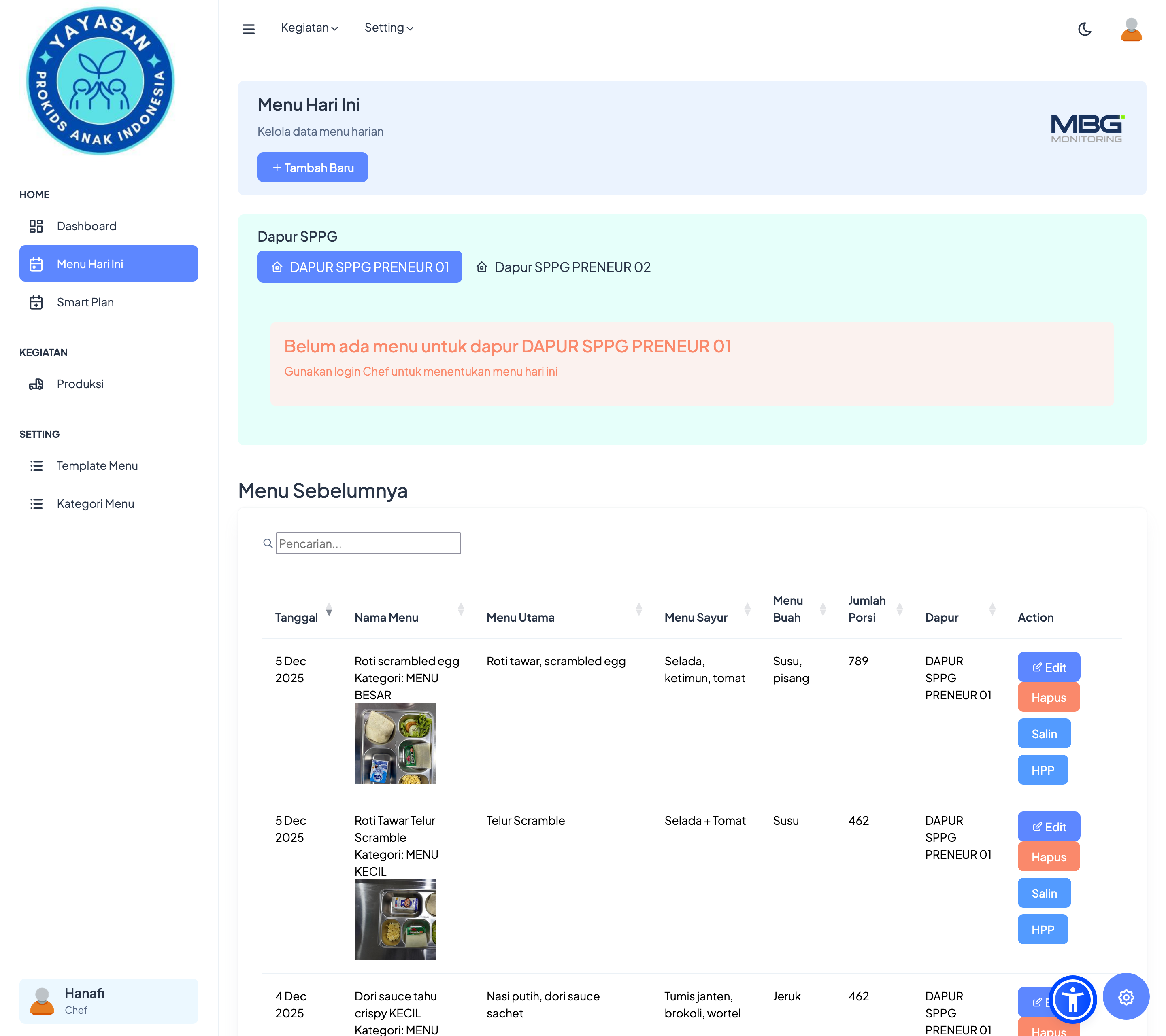
Menu Hari Ini adalah fitur utama untuk menentukan dan mengelola menu yang diproduksi pada hari berjalan.

Halaman Menu Hari Ini

Fungsi Utama

  • Menetapkan menu untuk tiap dapur pada hari ini
  • Mengedit menu bila ada perubahan
  • Melihat history menu yang pernah diproduksi
  • Memastikan setiap dapur memiliki informasi yang sama tentang menu yang harus dibuat

Cara Menggunakan

  1. Buka menu Home → Menu Hari Ini
  2. Pilih dapur yang ingin dikelola
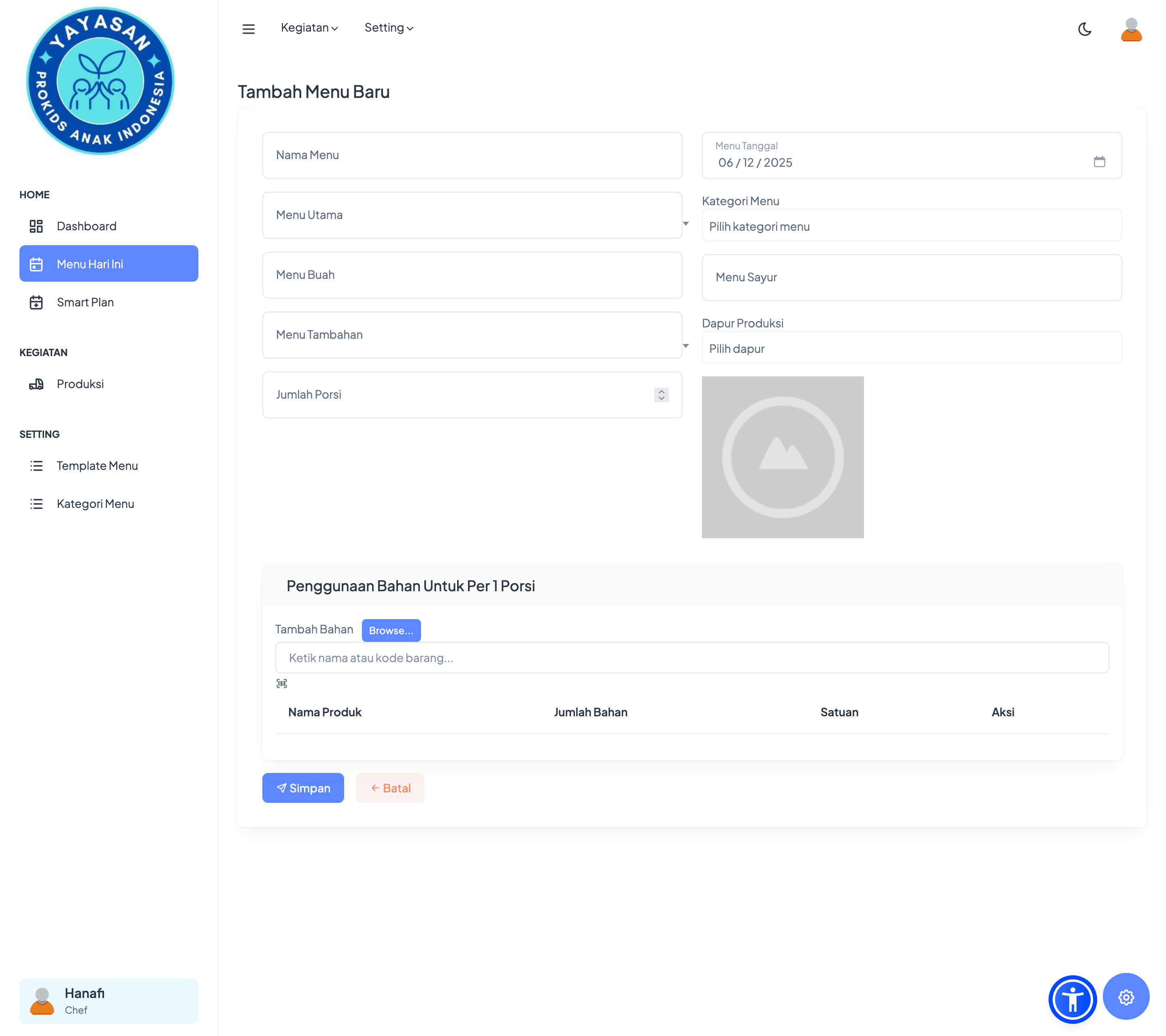
  3. Tentukan menu yang akan diproduksi
  4. Simpan perubahan
  5. (Opsional) Lihat history menu sebelumnya untuk referensi
Menambahkan menu hari ini

Catatan

  • Perubahan menu akan langsung tercermin pada modul produksi.
  • Jika template menu sudah disiapkan, pemilihan menu akan jauh lebih cepat.

Melihat & Mengatur Smart Plan (Kalender Menu)

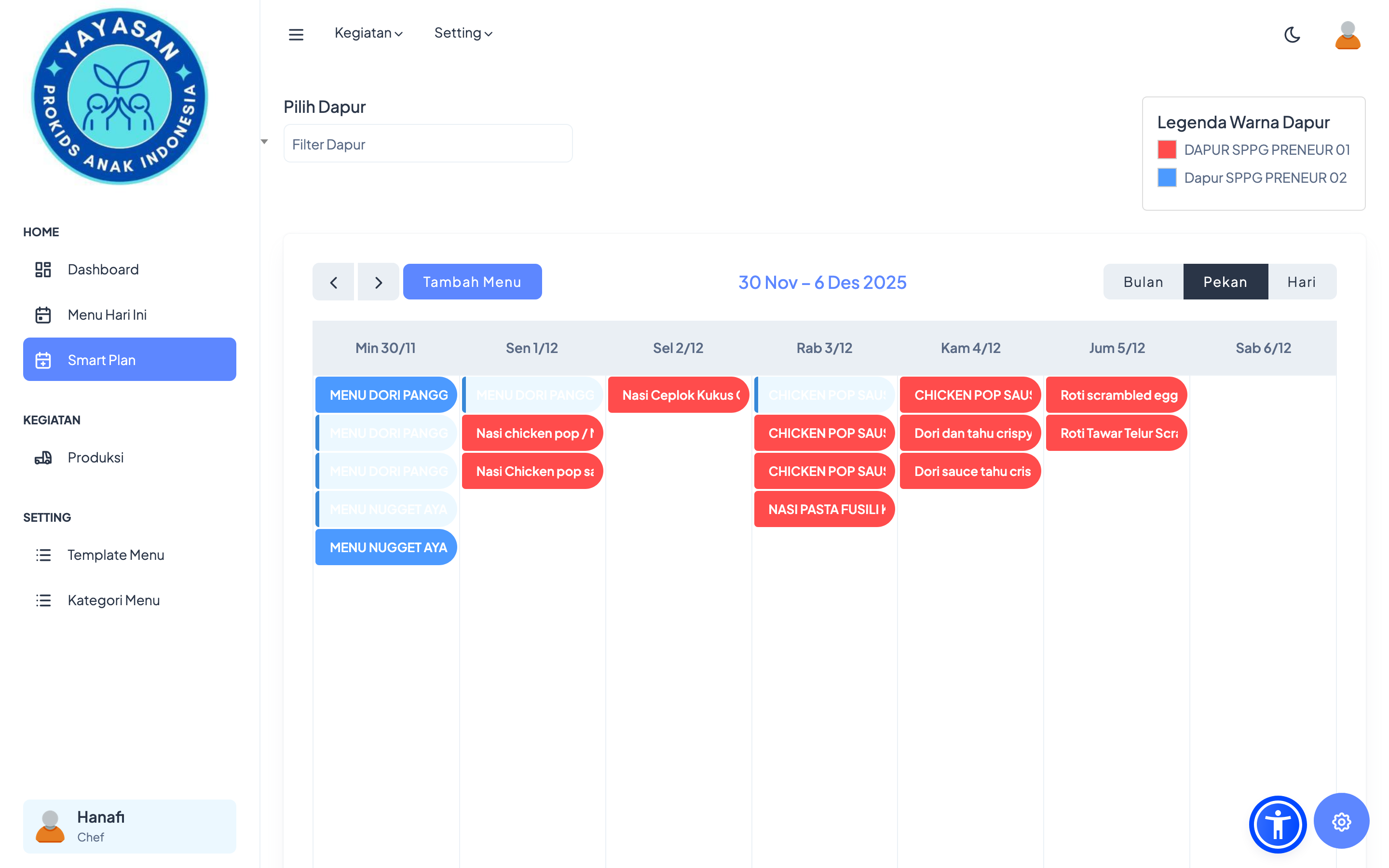
Smart Plan adalah kalender yang menampilkan rencana menu untuk semua dapur dalam jangka panjang—harian, mingguan, atau bulanan.

Halaman Smart Plan
Halaman Smart Plan

Tujuan Smart Plan

  • Menghindari pengulangan menu yang terlalu sering
  • Mempermudah perencanaan menu mingguan/bulanan
  • Memberi gambaran menu tiap dapur dalam satu tampilan
Cara Mengakses Smart Plan

  1. Masuk ke Home → Smart Plan
  2. Pilih tampilan kalender: harian / mingguan / bulanan
  3. Klik tanggal tertentu untuk melihat atau mengubah menu
  4. Simpan perubahan

Fitur Tambahan

  • Melihat menu secara lintas dapur
  • Menyalin menu dari hari lain
  • Mengatur menu jauh sebelum hari pelaksanaan

Menggunakan Template Menu

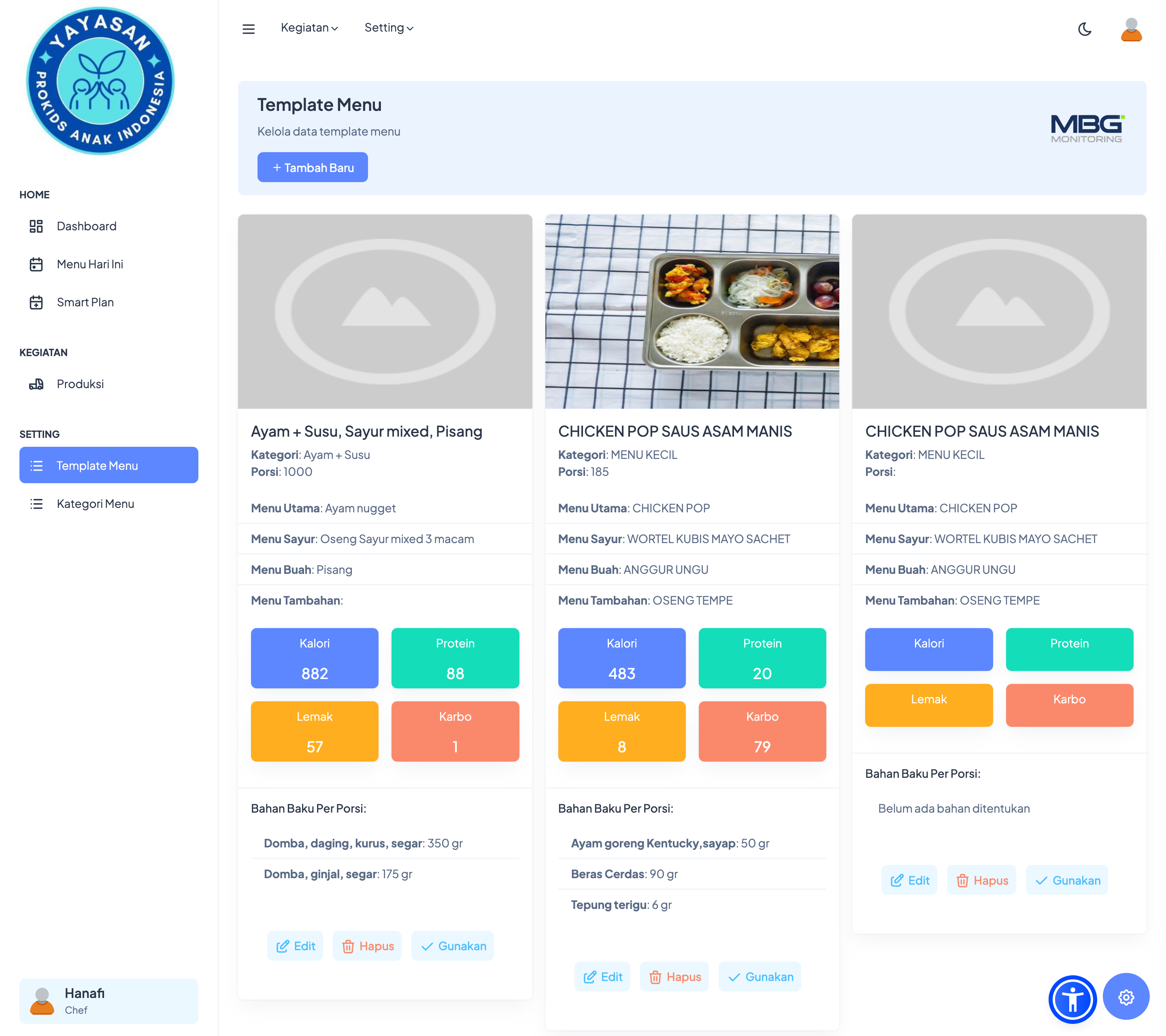
Agar pengisian menu harian lebih cepat, sistem menyediakan fitur Template Menu. Template ini berisi daftar menu yang umum digunakan.

Halaman Template Menu

Fungsi Template Menu

  • Mengurangi input manual berulang
  • Menstandarkan menu antar dapur
  • Mempercepat proses perencanaan

Cara Membuat Template Menu

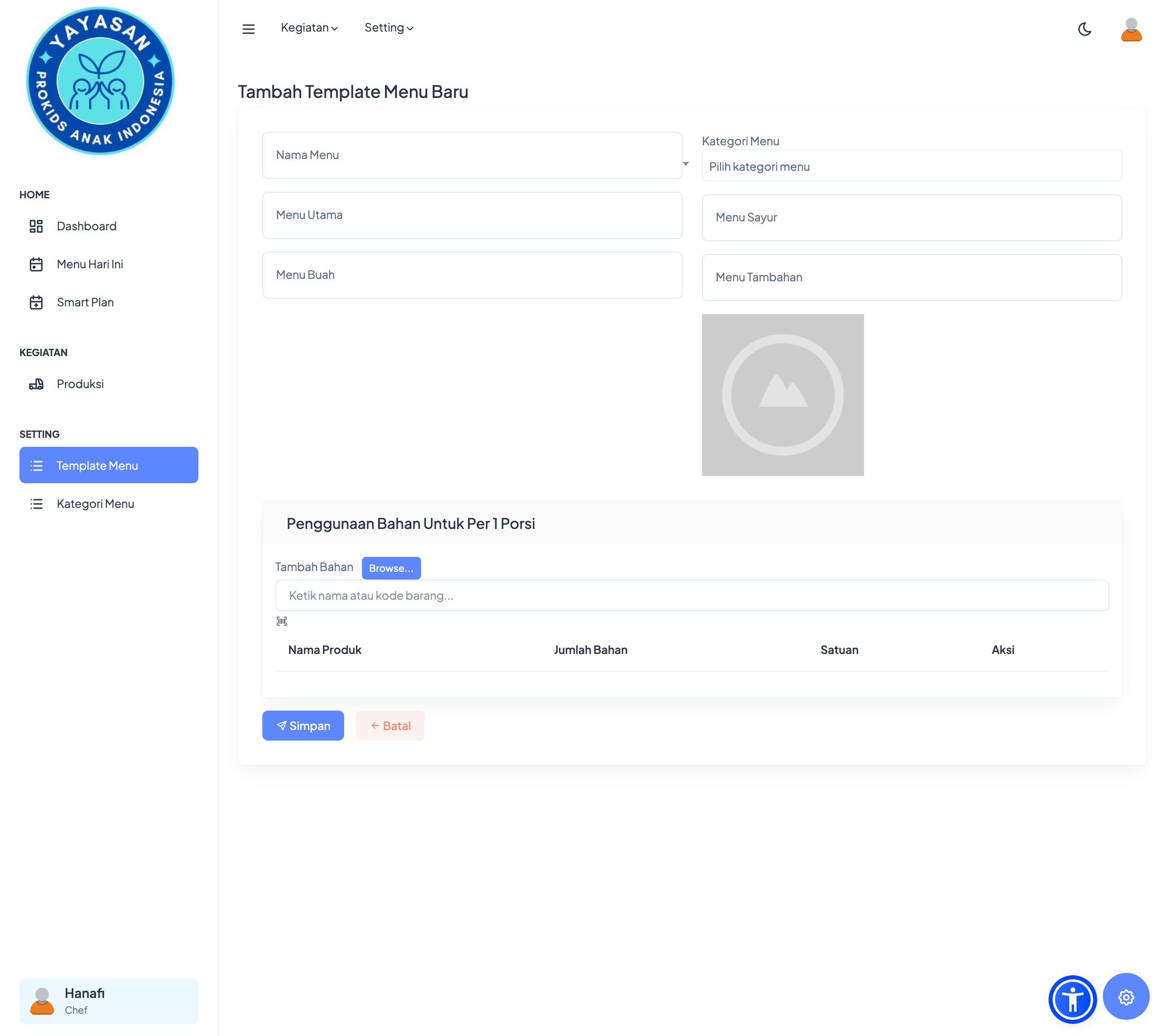
Membuat Template Menu Baru
  1. Buka Pengaturan → Template Menu
  2. Klik Tambah Template
  3. Isi nama template
  4. Tambahkan item menu yang diinginkan
  5. Simpan

Cara Menggunakan Template

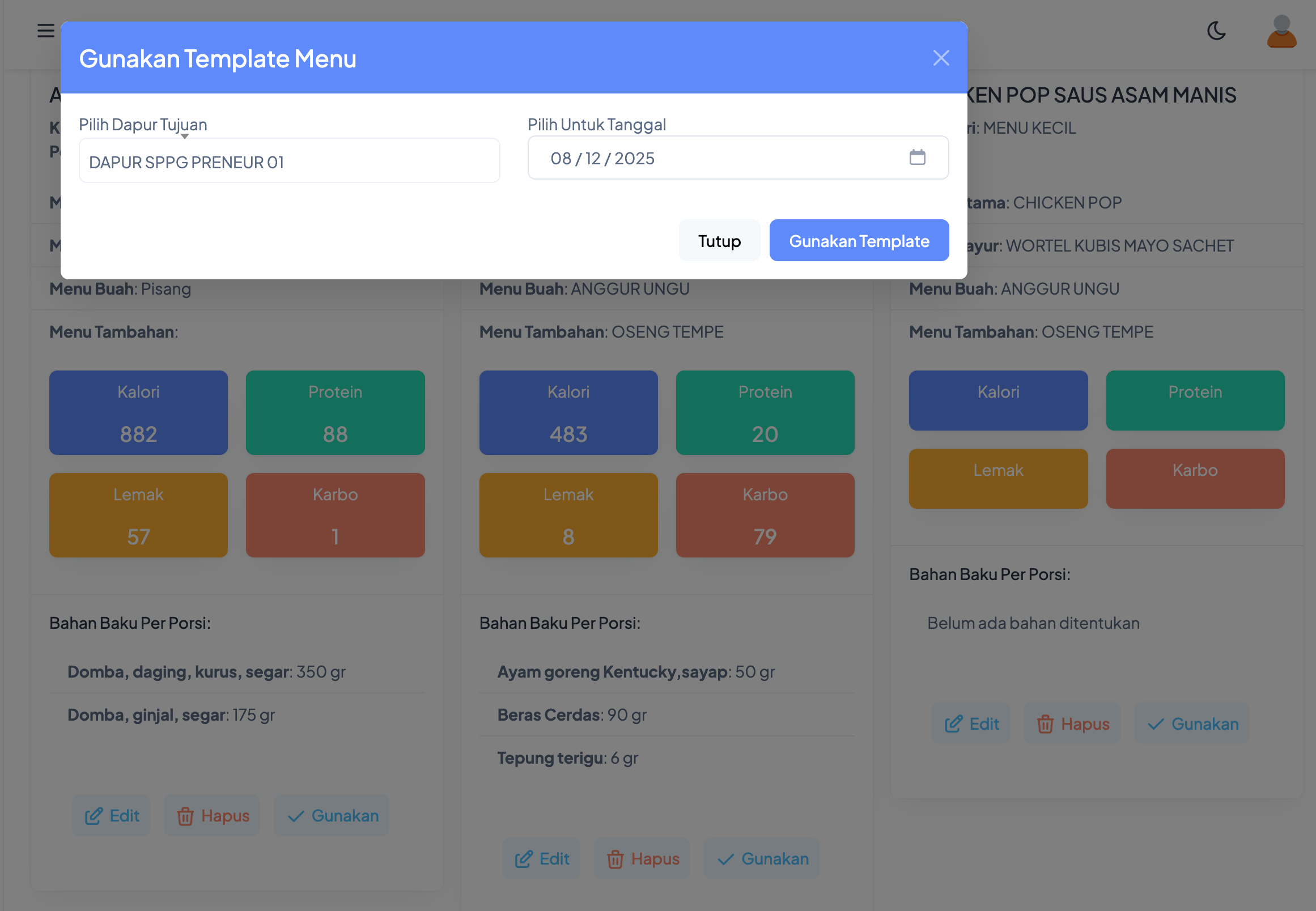
  • Masuk ke Template Menu dan klik Gunakan pada template yang diinginkan, lalu sesuaikan lokasi dapur dan tanggal menu.
Menggunakan Template Menu

Mengelola Kategori Menu

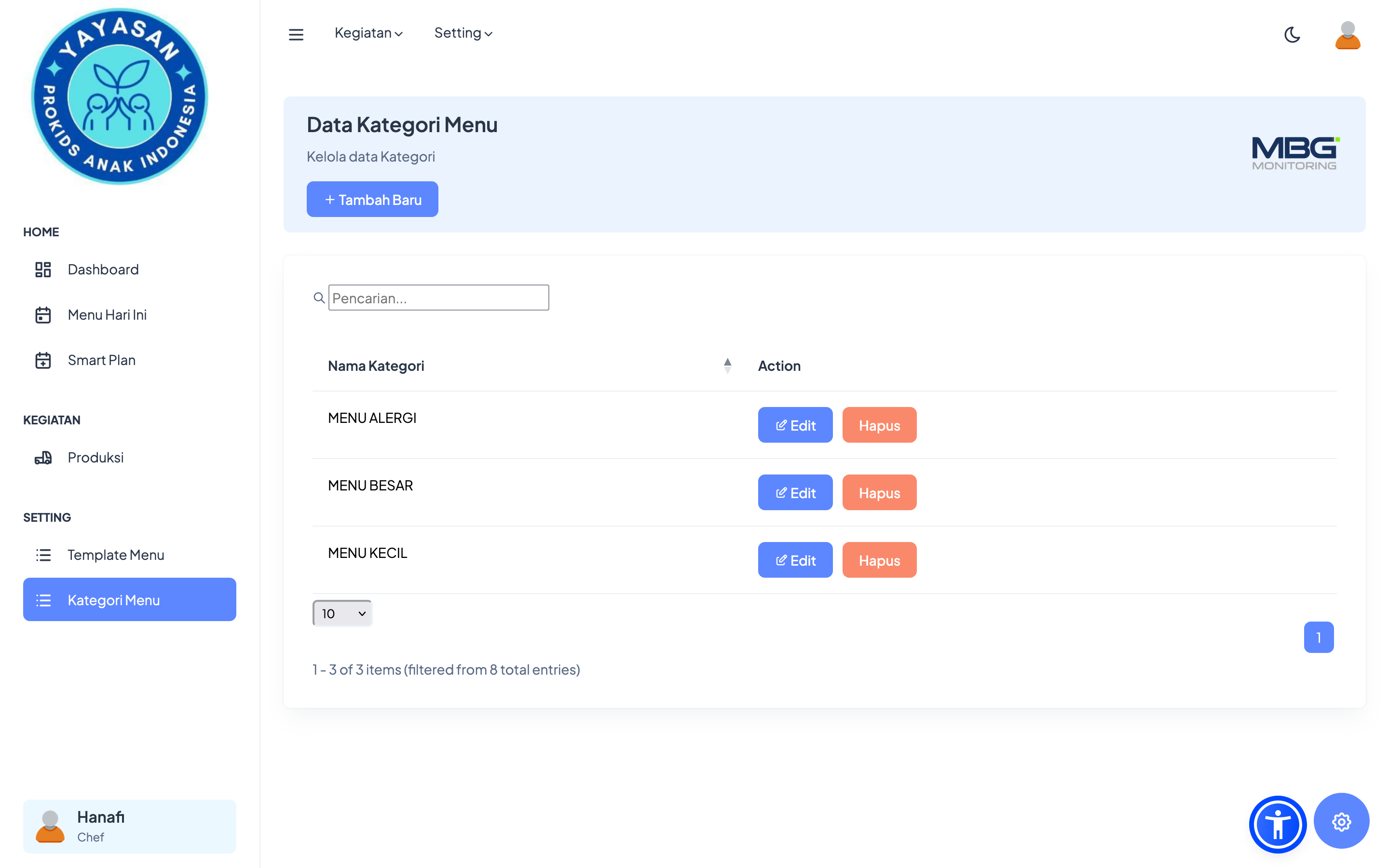
Kategori menu digunakan untuk mengelompokkan menu agar lebih mudah dicari dan disusun.

Halaman Kategori Menu

Contoh Kategori

  • Menu Alergi
  • Menu Besar
  • Menu Kecil

Cara Mengatur Kategori

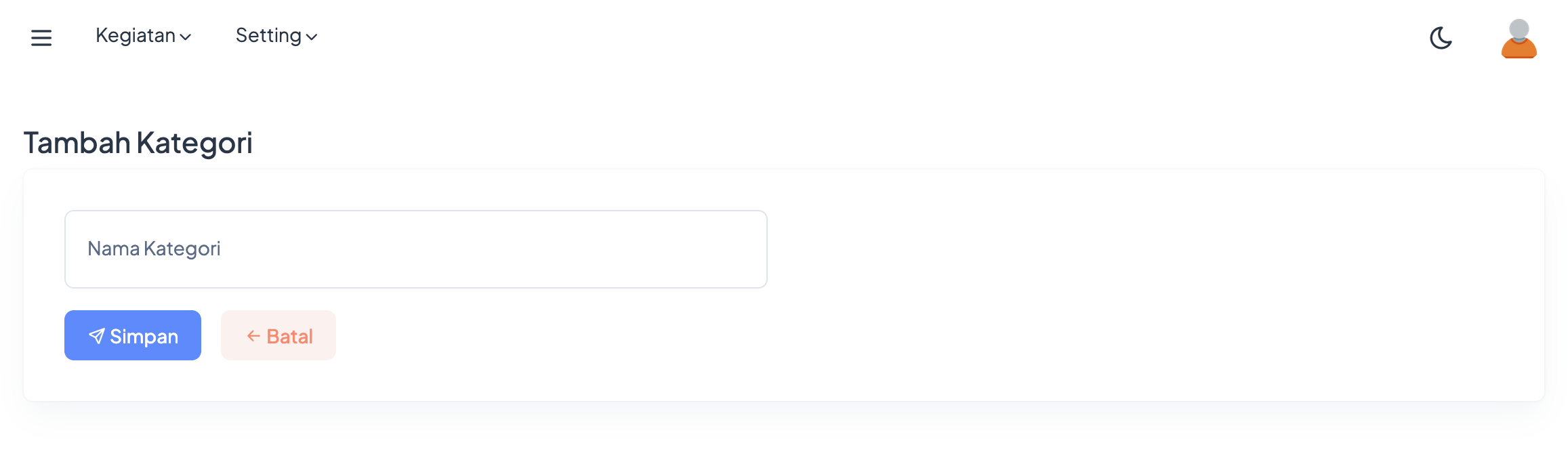
Menambah Kategori Menu baru
  1. Masuk ke Setting → Kategori Menu
  2. Tambah kategori baru atau edit kategori yang sudah ada
  3. Simpan

Kategori ini membantu tim dapur memilih menu lebih cepat dan konsisten.

Melihat History Menu

Setiap dapur memiliki riwayat menu yang pernah diproduksi sebelumnya.

Mengapa History Penting

  • Untuk memastikan variasi menu
  • Sebagai referensi dalam menyusun Smart Plan
  • Untuk pelaporan jika diperlukan

Cara Melihat History Menu

  1. Buka Menu Hari Ini
  2. Scroll ke bagian Menu Sebelumnya