Proses pengiriman adalah tahap kritis dalam operasional MBG, karena memastikan makanan sampai ke sekolah tepat waktu, lengkap, dan tercatat dengan baik. Pada tahap ini, sistem memfasilitasi penugasan driver, pemantauan perjalanan, komunikasi otomatis melalui WhatsApp, hingga penerimaan oleh pihak sekolah.
Fitur yang terlibat dalam proses ini:
Penugasan
Pengantaran (GPS Tracking + Map)
Penerimaan
Format Pesan WhatsApp (Driver & Sekolah)
History Pengiriman
Semua modul ini saling terhubung untuk memberikan transparansi dan akurasi dalam proses distribusi.
Overview Proses
Alur distribusi makanan setiap hari berjalan sebagai berikut:
Dapur menyelesaikan produksi batch per batch.
Admin operasional membuat atau memeriksa daftar penugasan driver.
Sistem mengirim pesan WhatsApp otomatis ke driver.
Driver menuju dapur, mengambil pesanan, dan memulai pengantaran.
Lokasi driver dipantau melalui modul Pengantaran.
Driver melakukan update status saat tiba di sekolah.
Sekolah melakukan penerimaan melalui sistem atau link yang diberikan.
Pengiriman dicatat sebagai selesai dan masuk ke history penugasan & pengantaran.
Penugasan Driver
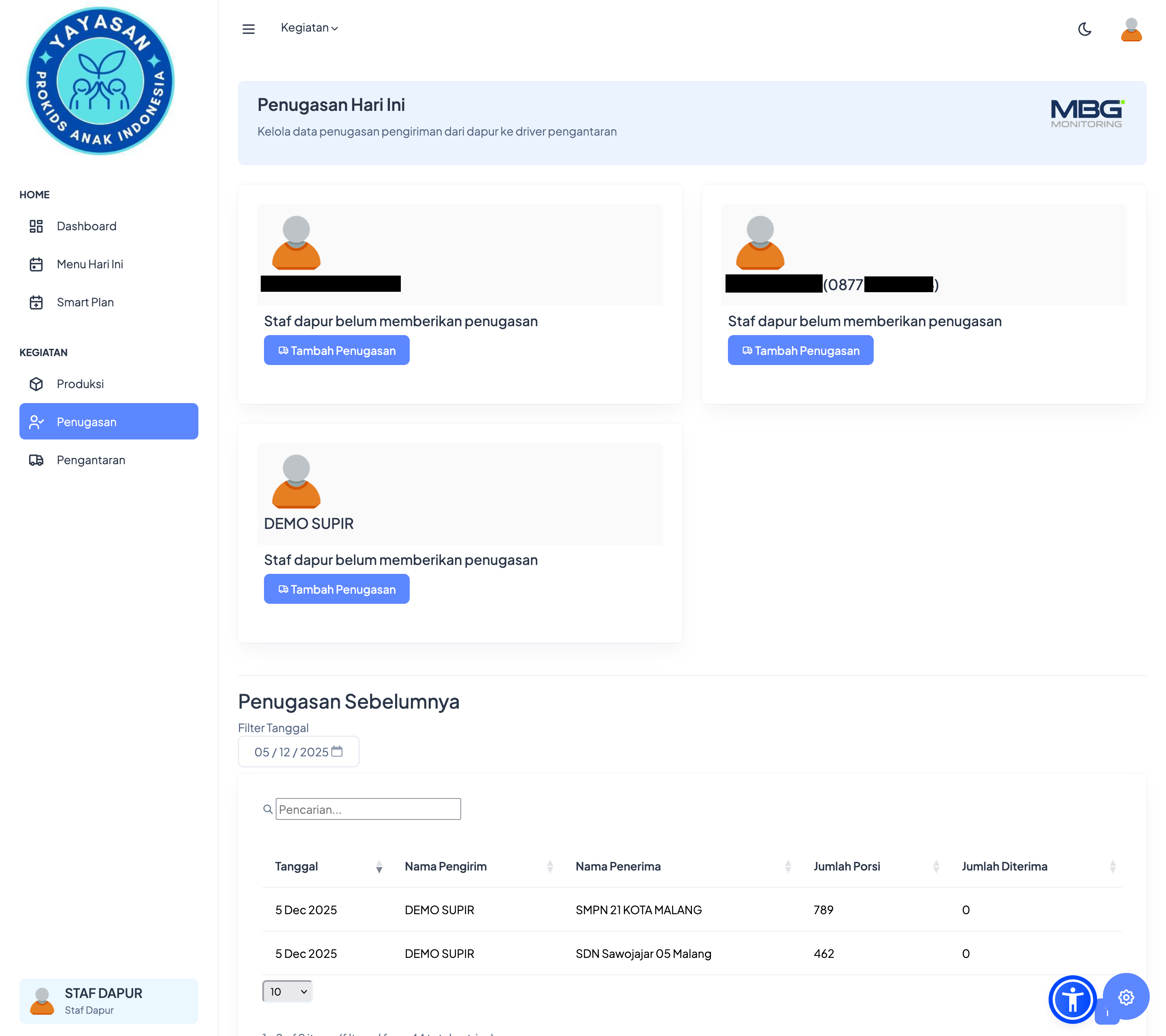
Modul Penugasan digunakan untuk menentukan driver mana yang mengirim makanan ke sekolah tertentu pada hari itu.
Halaman penugasan pengiriman
Fungsi Utama
Membuat daftar tugas pengiriman per driver.
Melihat daftar penugasan sebelumnya.
Mengubah atau menghapus penugasan jika ada perubahan rute.
Cara Menggunakan
Masuk ke Monitoring → Penugasan
Pilih driver yang bertugas
Pilih dapur dan tanggal pengiriman
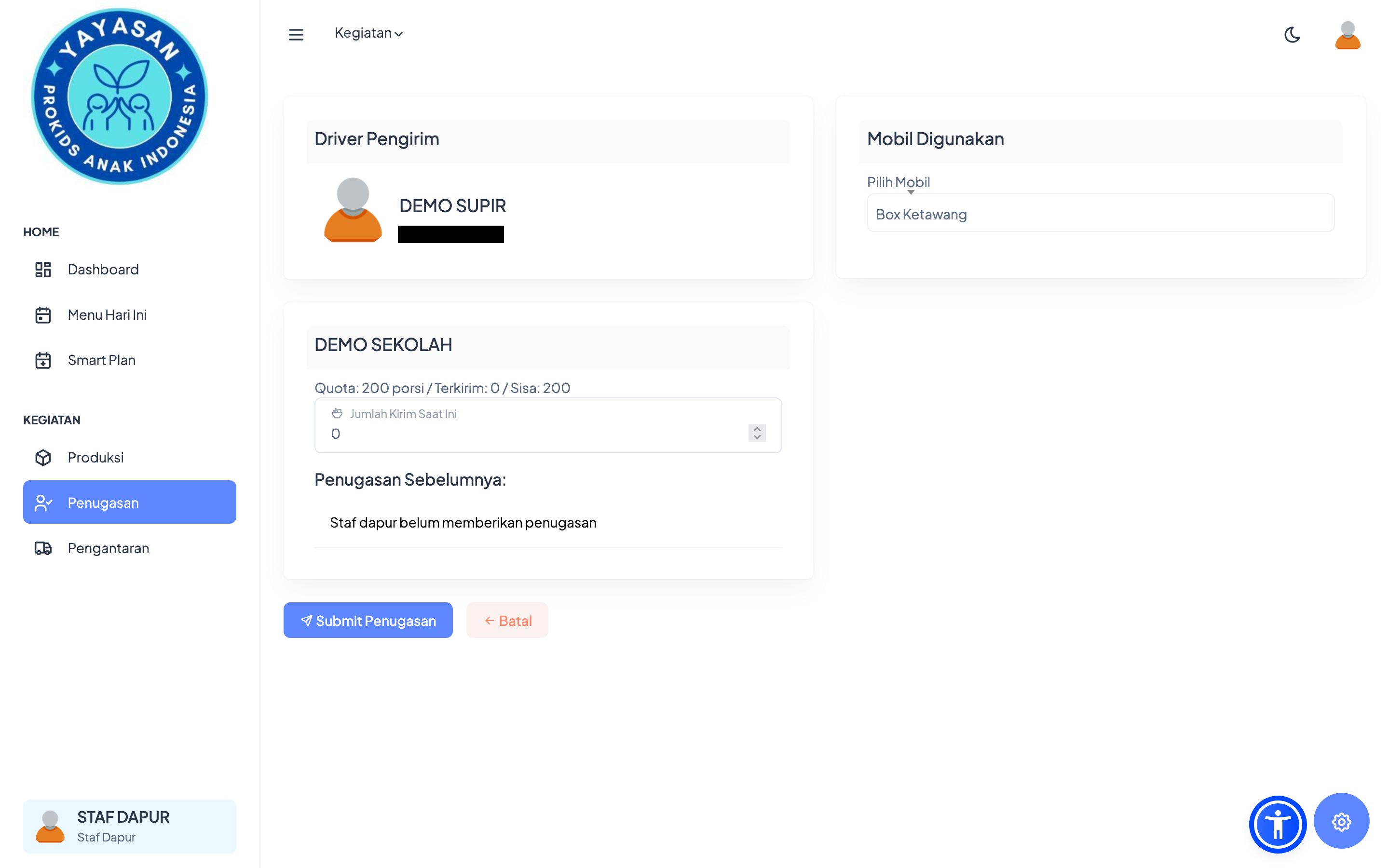
Tambahkan daftar sekolah yang harus dikirim
Simpan penugasan
Sistem otomatis mengirim pesan WhatsApp ke driver (jika fitur aktif). Jika fitur diaktifkan, sistem juga mengirim pesan otomatis ke sekolah untuk memberi tahu bahwa pengiriman sedang menuju atau sudah tiba.
Menambahkan penugasan
Format Pesan WhatsApp untuk Driver
Sistem mengirim pesan otomatis ke driver setiap kali ada penugasan baru atau perubahan penugasan.
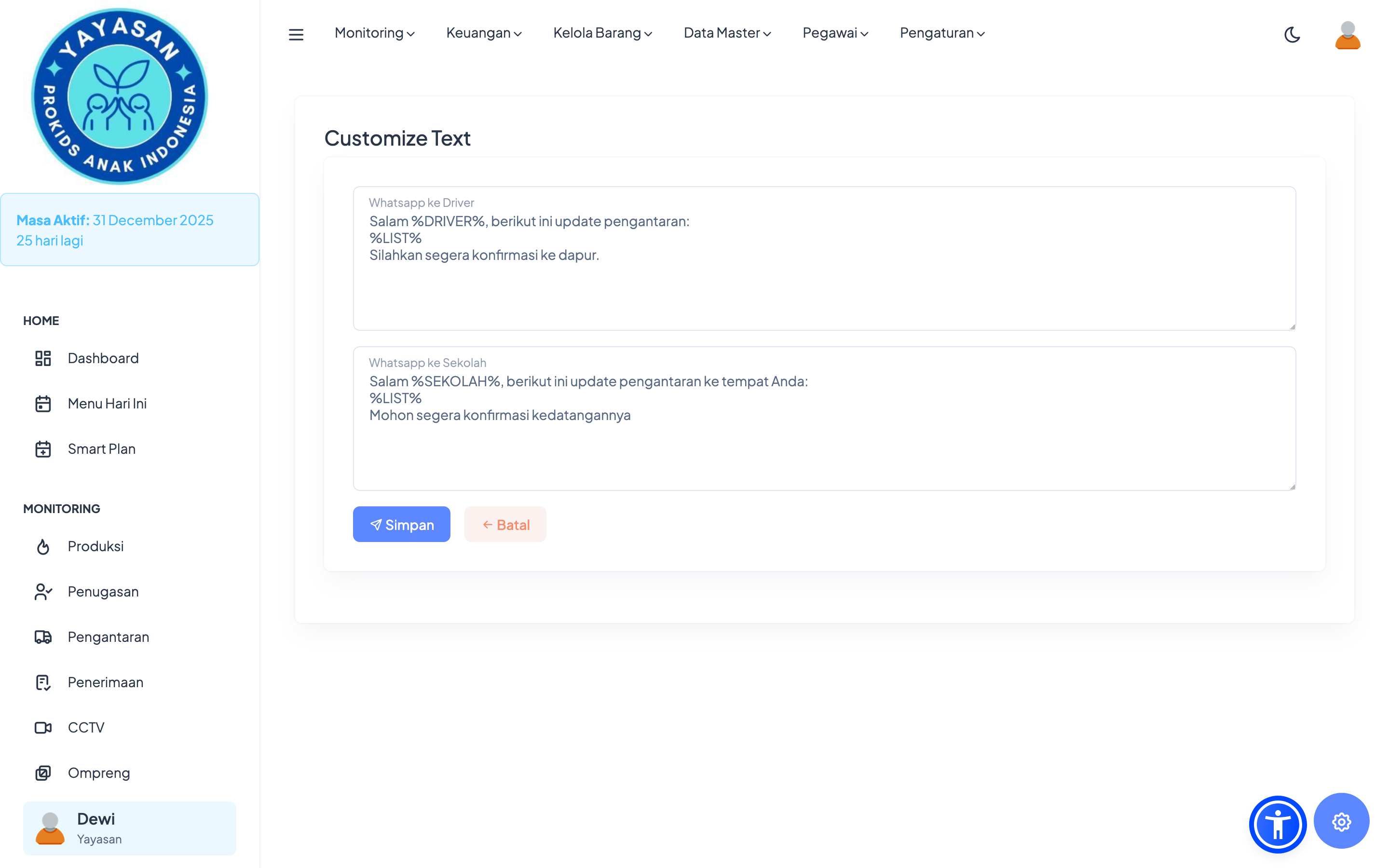
Halaman pengaturan format pesan
Isi Pesan Umum
Pesan biasanya berisi:
Nama driver
Daftar sekolah tujuan
Jam pengantaran
Catatan tambahan (jika ada)
Contoh Format (dapat diedit di Pengaturan)
Salam %DRIVER%, berikut ini update pengantaran:
%LIST%
Silahkan segera konfirmasi ke dapur.
Pesan ini dapat disesuaikan pada menu Pengaturan → Format Pesan.
Pelacakan Pengiriman (Pengantaran + GPS Tracking)
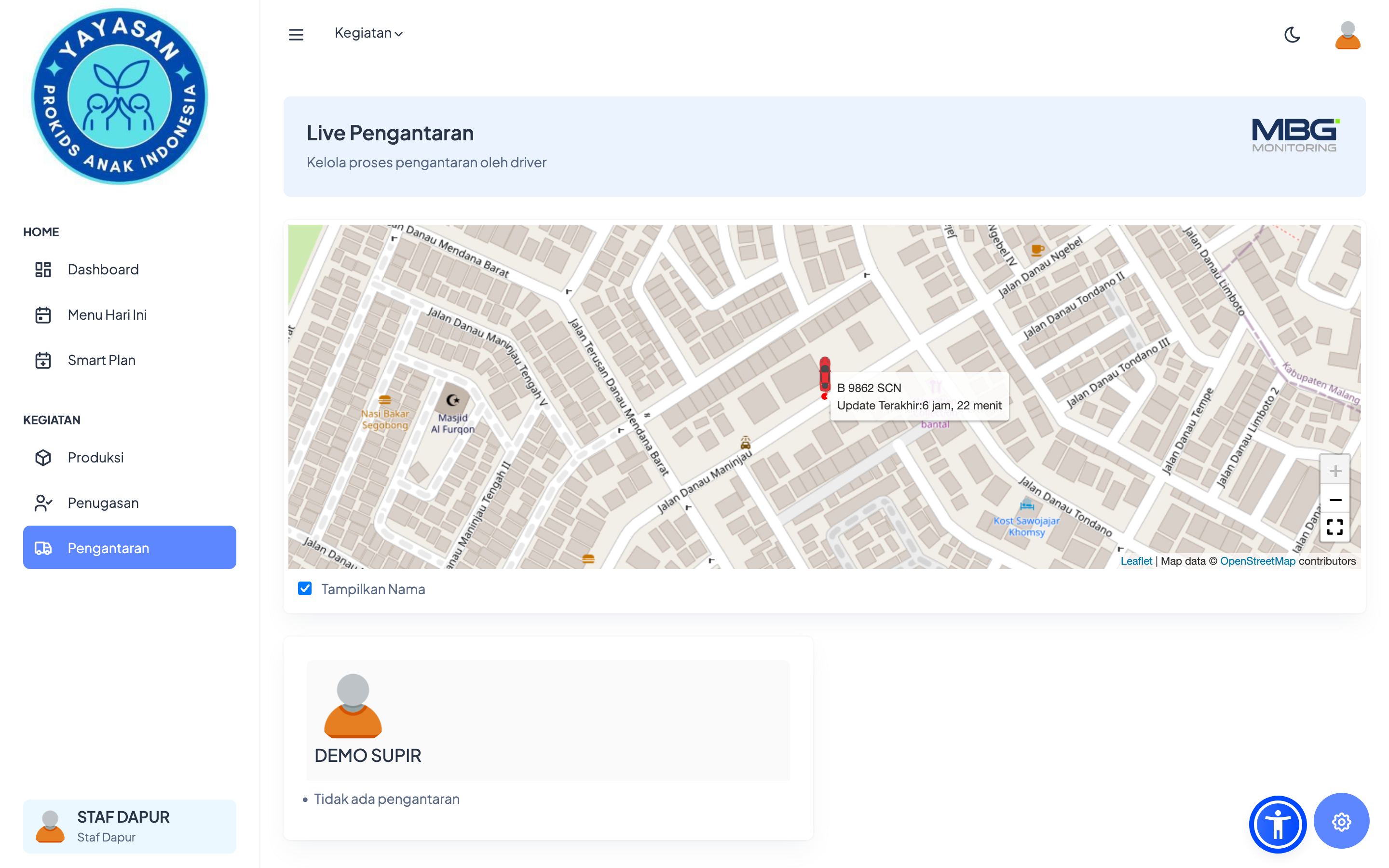
Modul Pengantaran menampilkan posisi driver secara real-time berdasarkan GPS yang terpasang di kendaraan atau aplikasi mobile driver (tergantung implementasi).
Halaman pelacakan posisi driver
Fitur Pada Halaman Pengantaran
Peta interaktif dengan posisi semua driver.
Status pengantaran (menuju dapur, menuju sekolah, selesai).
Waktu terakhir lokasi diperbarui.
Filter per dapur.
Alur Kerja
Driver menerima tugas melalui WhatsApp.
Driver memulai perjalanan → status di sistem berubah menjadi Dalam Perjalanan.
Lokasi driver diperbarui otomatis.
Penerimaan oleh Sekolah (Modul Penerimaan)
Sekolah menerima makanan dan mengonfirmasi penerimaan melalui pesan WhatsApp.
Format Pesan WhatsApp Notifikasi ke Sekolah
Jika fitur diaktifkan, sistem juga mengirim pesan otomatis ke sekolah untuk memberi tahu bahwa pengiriman sedang menuju atau sudah tiba.
Contoh Template
Salam %SEKOLAH%, berikut ini update pengantaran ke tempat Anda:
%LIST%
Mohon segera konfirmasi kedatangannya
Template ini dapat disesuaikan di Pengaturan → Format Pesan.